常驻菜单栏
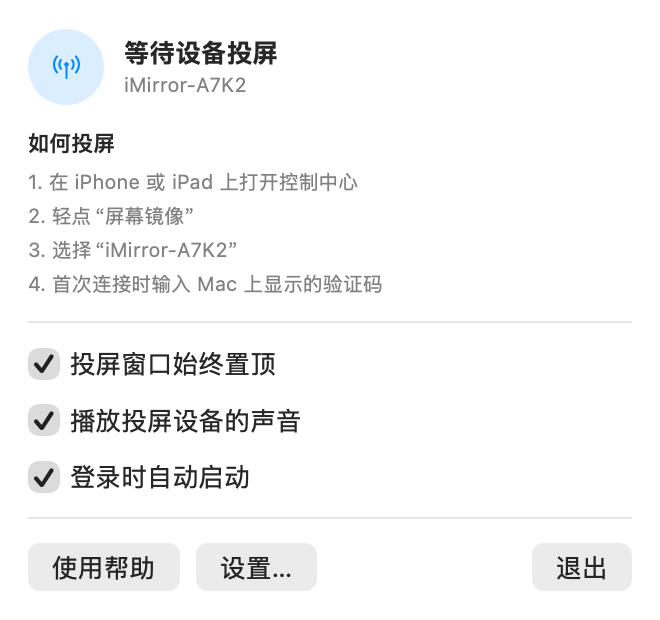
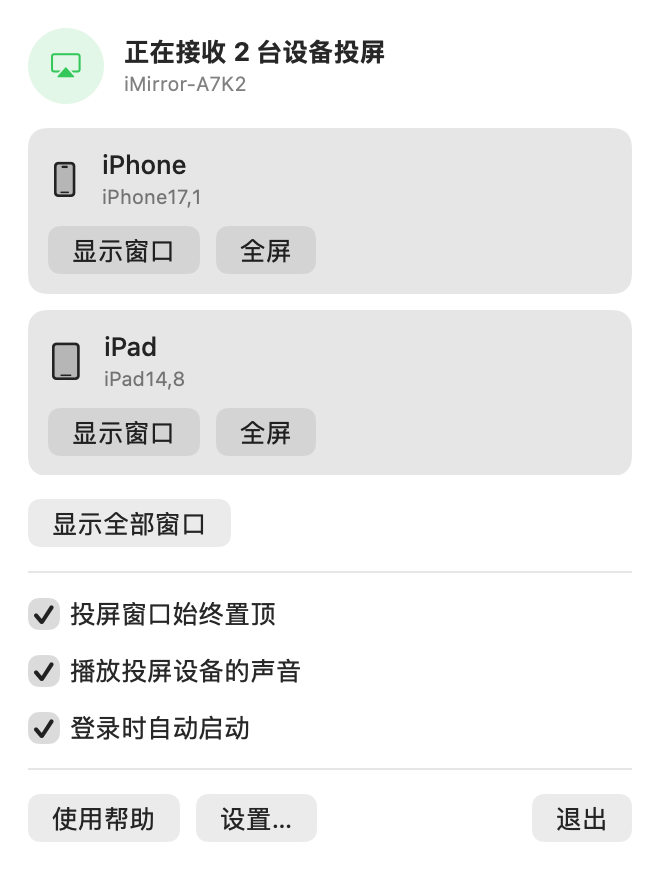
没有 Dock 图标,不占地方。点菜单栏图标就能看到连接状态、投屏步骤和常用开关。

把 iPhone、iPad 的屏幕投到 Mac 上
iMirror 是免费开源的 macOS AirPlay 投屏接收器。它安静地待在菜单栏里;在 iPhone 控制中心点“屏幕镜像”,画面就出现在 Mac 上一个可以置顶的悬浮窗口里,声音也一起过来。

用系统自带的“屏幕镜像”就能投,手机上不用装任何 App。
没有 Dock 图标,不占地方。点菜单栏图标就能看到连接状态、投屏步骤和常用开关。
iPhone、iPad、另一台 Mac 可以同时投过来,每台一个独立窗口、独立解码,断开一台不影响其他。
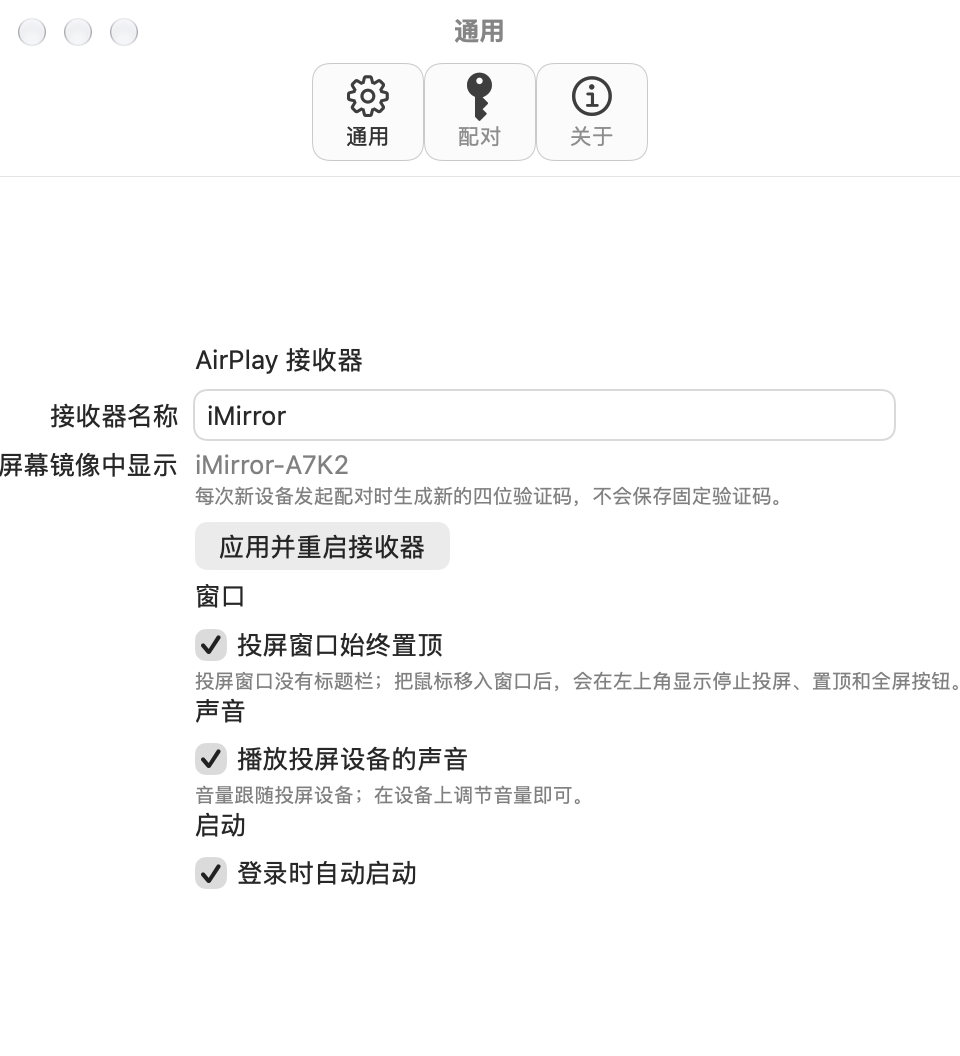
无标题栏、可自由缩放;鼠标移上去才出现停止、置顶、全屏按钮。横竖屏切换和全屏时保持画面比例。
VideoToolbox 硬件解码 H.264,Metal 直接显示,最高 1920×1080、60 帧,延迟低、占用少。
播放投屏设备的声音(AAC-ELD、AAC-LC、ALAC、PCM),音量跟随手机;不需要时可以在菜单里关掉。
新设备第一次连接时,Mac 上显示随机四位验证码,不保存固定密码;验证过的设备之后直接连,也可以一键全部遗忘。
可设置登录时自动启动;Mac 睡眠时停止广播,唤醒后自动恢复。接收器名称带本机标记,多台 Mac 不会混淆。
界面跟随系统语言显示简体中文或英文。源码以 GPLv3 公开,没有广告、账号和联网统计。
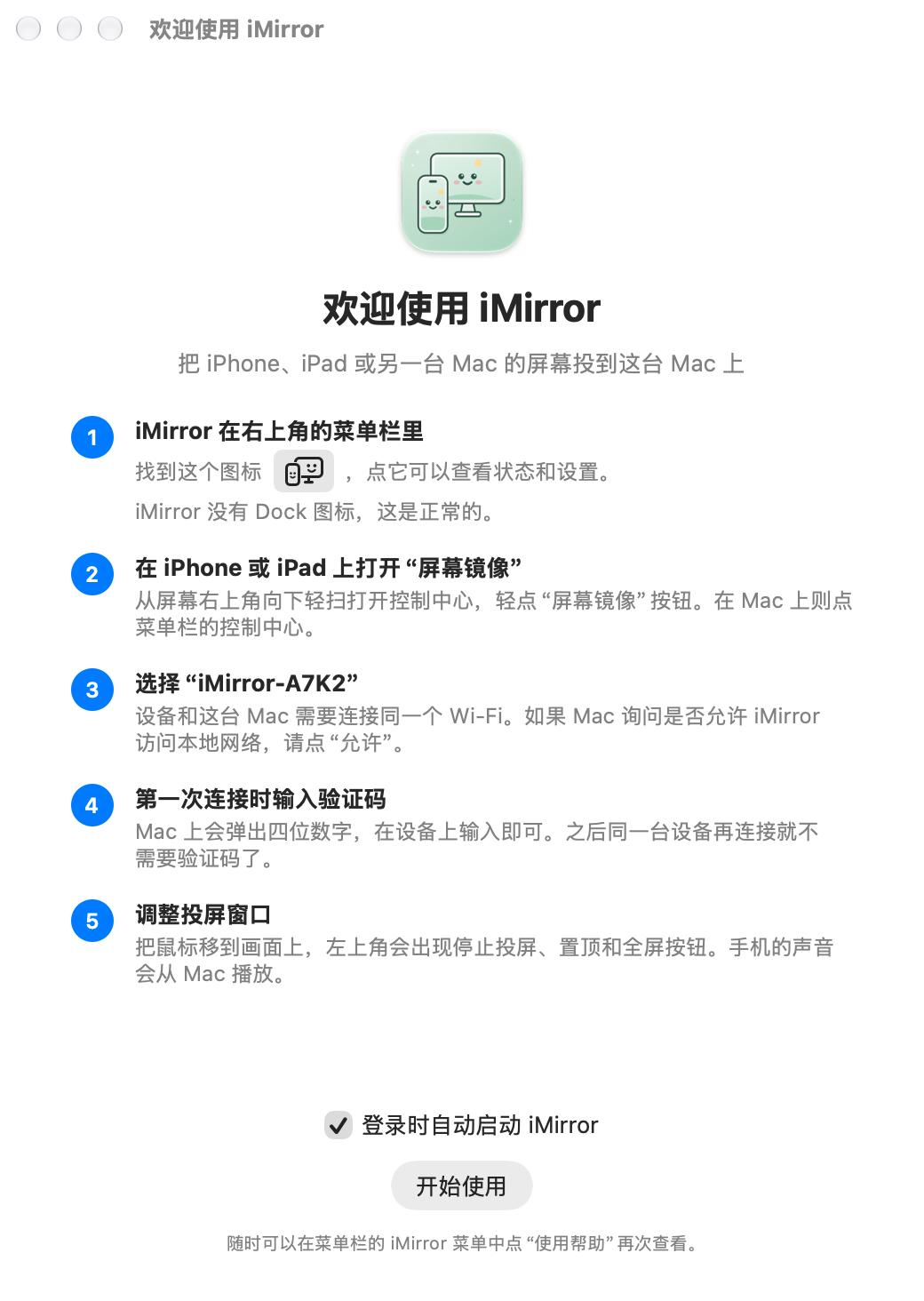
以下是应用的真实界面,会跟随系统的浅色 / 深色外观。点图片可查看原图。

需要 macOS 14 Sonoma 或更高版本,同一个安装包支持 Apple Silicon 和 Intel Mac。
到 GitHub Releases 下载最新的 iMirror-<版本>-macOS-universal.dmg。
双击打开 dmg,把 iMirror 图标拖到右边的“应用程序”文件夹,然后推出磁盘映像。
发布版没有经过 Apple 公证,第一次打开会被拦截,按“首次打开被拦截怎么办”放行一次即可。
首次启动时 macOS 会询问,请点“允许”,否则 iPhone 找不到这台 Mac。
xattr -dr com.apple.quarantine /Applications/iMirror.app菜单栏出现一个小图标(手机和显示器)。iMirror 没有 Dock 图标,这是正常的。
从屏幕右上角向下轻扫打开控制中心,轻点“屏幕镜像”。在 Mac 上则点菜单栏的控制中心。
例如 iMirror-A7K2。设备和 Mac 需要在同一个 Wi-Fi。
输入 Mac 上显示的四位数字。同一台设备以后不用再输。
这是下载隔离标记引起的,不是文件真的坏了。在终端运行 xattr -dr com.apple.quarantine /Applications/iMirror.app 后再打开。
投屏数据只在你的设备和 Mac 之间的局域网里传输。iMirror 不需要账号,没有广告和统计;新设备必须输入 Mac 上显示的验证码才能连上。全部源码在 GitHub 公开,可以自行审查和编译。
当前版本只接收 H.264 屏幕镜像,最高 1920×1080、60 帧,并播放镜像时的声音;暂不支持 HEVC 和 4K。需要的功能欢迎在 GitHub 提 Issue。
~/Library/Application Support/iMirror,并在终端运行 defaults delete com.erniu.imirror。欢迎到 GitHub 提 Issue:附上 macOS 版本、Mac 机型、投屏设备型号和问题现象,会更快定位。也欢迎贡献代码和翻译。
iMirror 的协议层基于开源项目 UxPlay,整体按 GNU GPLv3 发布。AirPlay、iPhone、iPad、Mac 是 Apple Inc. 的商标;iMirror 与 Apple 没有关联。